
Publicado en Informatica, Tech Support

Soporte Remoto con MS Remote Assitant

Remote_Assistance_Icon


Estuve buscando alternativas para ofrecer asistencia remota en la Red de la empresa en que trabajo. Hay opciones muy buenas como Radmin,  VNC, Logmein o Dameware (una chulada este ultimo) y bueno, un muy largo etcétera. Al final opte por utilizar una herramienta incluida en el sistemas operativo……  MSRA y dado que en la red el 95% de los equipos corren bajo Win7 y están dentro del dominio pues es una configuración sencilla, que no requiere de mucha «Talacha» ya que todo se configura en una GPO del active directory.

¿Que diferencia hay entre Asistencia Remota y Escritorio Remoto?, La interacción con la sesión del usuario que esta trabajando en el equipo. Un ejemplo de esto: Juanita nos habla por que no tiene acceso a una unidad de red, hacemos nuestras pruebas de conectividad, de acceso, de permisos y pues todo esta OK. Nos quedan 2 alternativas. Que Juanita nos apoye con las pruebas o ir personalmente a resolverlo.. Bueno, lo mejor seria entrar directamente a la sesión de Juanita y ver que esta pasando.

Para comenzar se requiere que los clientes tengan la opción de Asistencia remota habilitada. La pueden activar dentro de propiedades del sistema, Acceso Remoto.
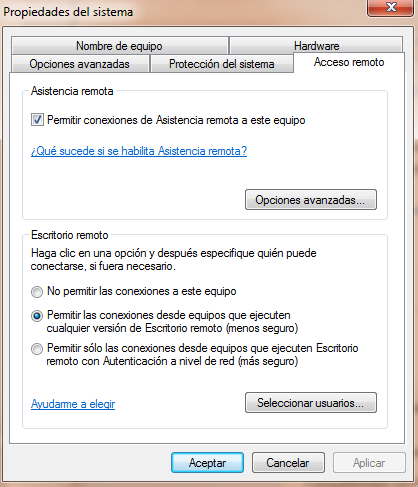
Microsoft Remote Assitant


Si se tiene Firewall instalado es importante añadir las entradas a los puerto TCP 135 y 3389 de otro modo no se podrán establecer las conexiones.

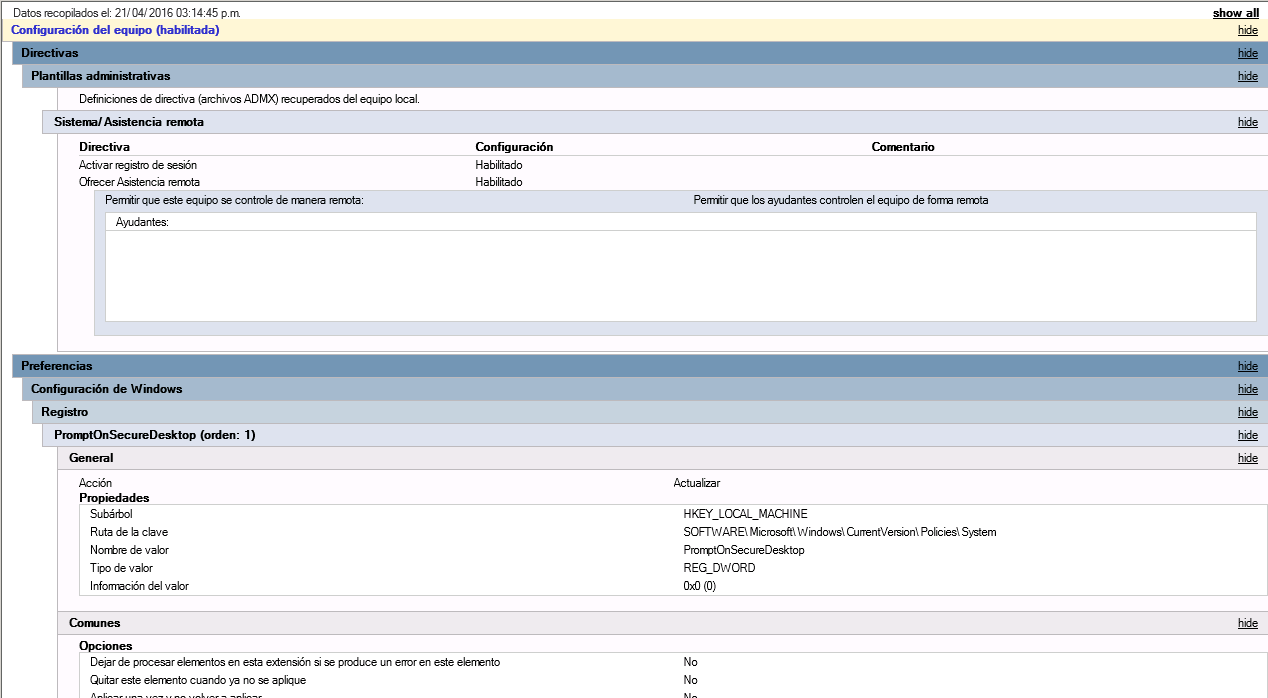
Tanto la parte de los clientes como la del servidor se configura a través de una GPO en nuestro Active Directory, así que nos conectamos a nuestro AD y abrimos «Administración de directivas de grupo» para generar una nueva directiva, en mi caso S2_RemoteAssit. Las opciones son:
AD RA

Configuración de equipo –> Directivas –> Plantillas Administrativas –> Sistemas –> Asistencia remota

SysAR

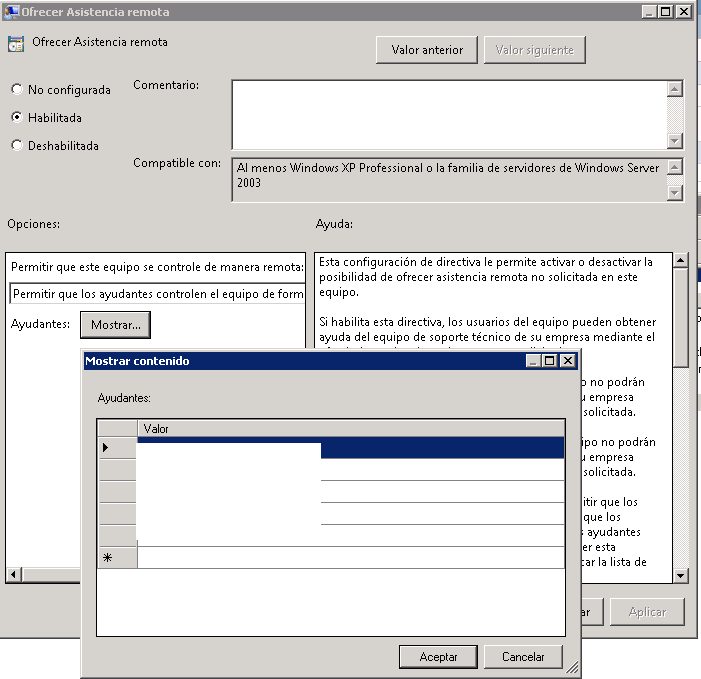
Se habilita la opción «Archivar registro de sesión», no requiere de parámetros adicionales. En la opción de «Ofrecer Asistencia Remota», damos clic en Mostrar e ingresamos a los usuarios que podrán interactuar con las sesiones de los clientes. Obviamente usuarios dentro de nuestro dominio.
usersRA

Y listo.. Ya tenemos nuestro GPO lista, solo queda vincular la GPO a la Unidad Organizativa donde están las cuentas de nuestros Equipos ( la ubicación default es Computers dentro de un AD). Con un Gpupdate/force ya podrás iniciar el uso de esta herramienta.

Lanzamos el asistente de la asistencia remota con el comando:

msra /offerRA

msraremote

Ingresamos el hostname o IP del equipo y listo


Publicado en Tech Support, Uncategorized

Problemas al abrir archivos de Office 2007

El problema:

Al intentar abrir cualquier archivo con extension de Ms-Office la aplicación tarda mucho en iniciar y cuando al fin abre el documento vinculado no se muestra.

Crudo y frustrado reinstalo Office.. nada.. Después de reinstalar office 2007 y el anti-virus no sé cuántas veces, comienzo a dudar de que vaya por ahi el asunto asi que intento lo siguiente:

1.- Abro el explorer y me voy a herramientas->Opciones de carpeta:

2.- Doy clic en la pestaña de “Tipos de Archivos” y busco la extensión que me interesa, en este caso xls y xlsx.

3.- Clic en opciones avanzadas. En la siguiente ventana elegimos Abrir y en las opciones damos clic en Editar…

4.- En Aplicación utilizada para realizar la acción” en el final veremos un parametro /e , lo eliminamos y ponemos en su lugar “%1″ (con todo y comillas) y desactivamos la casilla utilzar DDE

y listo. Ya con esto mis archivos inician a velocidades superluminicas…….++

Publicado en Tech Support

Problemas al instalar Office -Ruta no valida-

Hoy, al intentar instalar Office 2007 me marco un error, Ruta no valida. Algo raro de hecho, ya que recien un compañero de trabajo la  habia formateado y lo unico que quedaba pendiente era la instalación de office y una aplicación para chequeo de materiales. El caso es que al intentar instalar, me pedia que .cab que el instalador no encontraba en la ruta de instalación, y al darle yo la ruta me mandaba el erro de Ruta no valida y no habia mas que cancelar la instalación.

Solución:

Inicio –> Ejecutar —> %temp% (para que te muestre los archivos Temporales del usuario actual)

Borra todo lo que se encuentre en este dir.

Reinicia la instalación.

Y listo, con eso ya debes poder disfrutar de tu office 2007.

Si tienes algún problema al borra los temporales solo reinicia el equipo y vuelve a intentar.

Publicado en Informatica, Linux

Configurar Squid detras de otro Proxy

El problema:
Tengo una conexión a internet proporcionada por X empresa. La configuración de mi eth es a través de DHCP y de la cual no tengo puta idea de donde proviene (en realidad si lo sé pero hay que mantener la ignorancia en alto), para el caso, no es como tener tu ISP, instalarte tu LAMP+Squid+squidard y listo.
La configuración básica de squid no sirve así que es necesario realizar algunos ajustes para poder pasar a través del proxy principal.
Supondré que hay un sistema operativo funcional basado en Linux, que se tiene experiencia en el uso de los comandos usuales del mismo y que hay 2 tarjetas de red instalada eth0(la que nos conecta con el proxy y nos da salida a inet) y eth1 (la que conecta a nuestra localnet)

Instalación de Squid:

Desde Debian y cualquiera de sus variantes

apt-get install squid

Listo!

Para instalarlo en otras distribuciones busca que gestor de paquetes utiliza (Yast, Yum, Pacman, etc) e instálalo. Claro que la mejor opción siempre será compilar las fuentes y para esto hay un sinfín de manuales, el que mas me ha gustado se encuentra en catrip.wordpress.com , me gusta la manera en que queda configurado el proxy, es todo.

ps –A | grep squid

debe arrojarte el numero de proceso de squid.

Proceso Squid

Bueno, ya tenemos nuestro proxy corriendo, ahora lo divertido. Ajustarlo a nuestras necesidades.

Haremos 2 cosas

Primero: que nuestro squid proporcione el servicio como Dios manda.

Segundo: configurar acl’s para nuestros clientes.

En un ambiente menos hostil nuestro squid funcionaria con solo ingresar

acl localnet src 192.168.1.0/24

http_access allow localnet

y cargando nuevamente el archivo de configuración, pero este no es el caso ya que tenemos un proxy frente a nosotros, así que el primer punto que atacaremos será eso, indicar que hay otro proxy en la red:

cache_peer ipproxy parent puertodelproxy 0 proxy-only  no-query no-digest

Lo siguiente será configurar el tamaño máximo de los objetos en memoria

maximum_object_size_in_memory 50 KB

esto sirve para agilizar las cargas ya que para todos los objetos menores a 50 kb la peticiones  internet no serán necesaria, están en memoria.

Ahora, ¿cual sera el tamaño de nuestra cache?

cache_dir ufs directoriocache 1024 16 256

Ufs es el estándar de squid, puedes utilizar aufs el cual cuenta con unas mejoras pero no lo he probado asi que no garantizo nada. :-P .
1024 el tamaño en MB de la cache y los siguientes 2 numeros son para la administración del árbol de directorios, 16 en primer nivel y 256 en segundo nivel.

nonhierarchical_direct off

y bueno, el ultimo parametro

http_port ipdelproxylocal:3128

Ya con esto puede iniciar las pruebas en tu proxy

/etc/init.d/squid reload

/etc/init.d/squid restart

configurando los clientes claro. Para configurar el proxy como transparente (es decir, que no sea necesario ingresar configuraciones a los navegadores clientes) puede ingresar a la site en el enlace de arriba aunque bueno, lo puedo poner aqui pero lo menos que puedo hacer por tanta información que me proporcionaron es regarles una visita extra :-P .

Lo siguiente son las listas de control de acceso pero eso lo dejare para mañana, me arden los ojos de tantas horas maquina..

Fuentes:

catrip.wordpress.com

blackhold.nusepas.com

squid-cache.org