Estuve buscando alternativas para ofrecer asistencia remota en la Red de la empresa en que trabajo. Hay opciones muy buenas como Radmin, VNC, Logmein o Dameware (una chulada este ultimo) y bueno, un muy largo etcétera. Al final opte por utilizar una herramienta incluida en el sistemas operativo…… MSRA y dado que en la red el 95% de los equipos corren bajo Win7 y están dentro del dominio pues es una configuración sencilla, que no requiere de mucha «Talacha» ya que todo se configura en una GPO del active directory.
¿Que diferencia hay entre Asistencia Remota y Escritorio Remoto?, La interacción con la sesión del usuario que esta trabajando en el equipo. Un ejemplo de esto: Juanita nos habla por que no tiene acceso a una unidad de red, hacemos nuestras pruebas de conectividad, de acceso, de permisos y pues todo esta OK. Nos quedan 2 alternativas. Que Juanita nos apoye con las pruebas o ir personalmente a resolverlo.. Bueno, lo mejor seria entrar directamente a la sesión de Juanita y ver que esta pasando.
Para comenzar se requiere que los clientes tengan la opción de Asistencia remota habilitada. La pueden activar dentro de propiedades del sistema, Acceso Remoto.
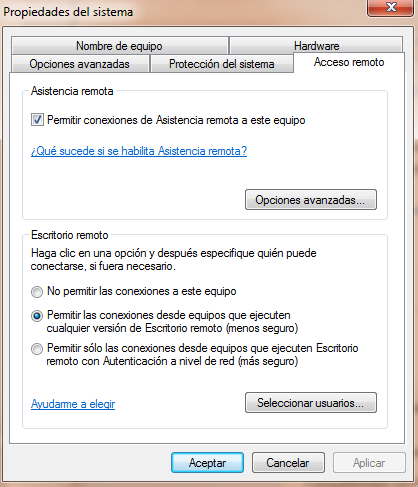
Si se tiene Firewall instalado es importante añadir las entradas a los puerto TCP 135 y 3389 de otro modo no se podrán establecer las conexiones.
Tanto la parte de los clientes como la del servidor se configura a través de una GPO en nuestro Active Directory, así que nos conectamos a nuestro AD y abrimos «Administración de directivas de grupo» para generar una nueva directiva, en mi caso S2_RemoteAssit. Las opciones son:
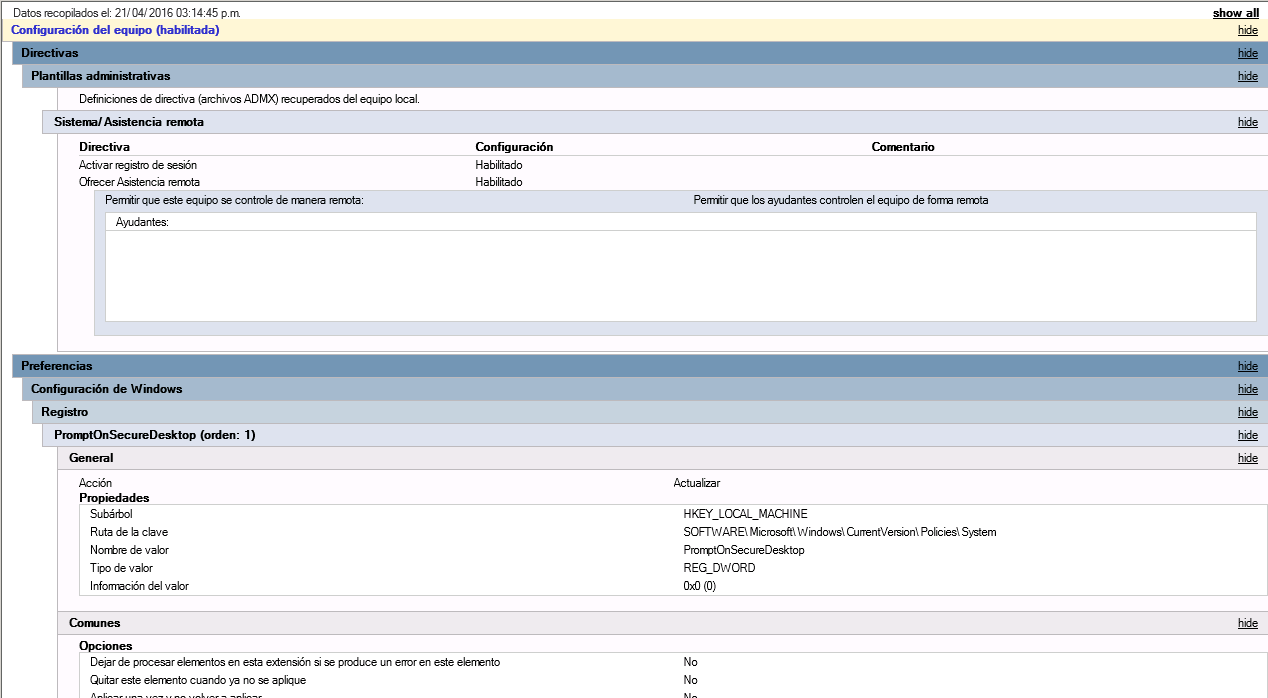
Configuración de equipo –> Directivas –> Plantillas Administrativas –> Sistemas –> Asistencia remota

Se habilita la opción «Archivar registro de sesión», no requiere de parámetros adicionales. En la opción de «Ofrecer Asistencia Remota», damos clic en Mostrar e ingresamos a los usuarios que podrán interactuar con las sesiones de los clientes. Obviamente usuarios dentro de nuestro dominio.
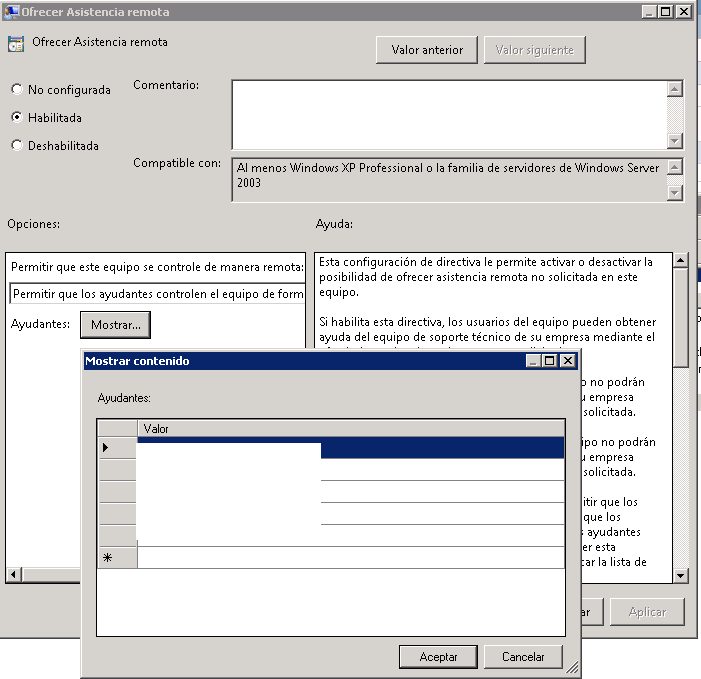
Y listo.. Ya tenemos nuestro GPO lista, solo queda vincular la GPO a la Unidad Organizativa donde están las cuentas de nuestros Equipos ( la ubicación default es Computers dentro de un AD). Con un Gpupdate/force ya podrás iniciar el uso de esta herramienta.
Lanzamos el asistente de la asistencia remota con el comando:
msra /offerRA

Ingresamos el hostname o IP del equipo y listo
 aRFeGo